
DeepBio 提供网页端和桌面客户端两条使用路径。希望先进行文字交流,可以直接登录网页端;需要完成复杂分析、论文或综述生成、科研图片等任务,请下载安装桌面客户端。
重要说明:网页端仅支持对话。 复杂科研功能需要在桌面客户端中使用。两条路径的能力范围不同,请根据任务选择入口。
首次使用时,建议先阅读下方的计费说明,再按需充值。
第一步:打开网页端并登录
- 打开 DeepBio 官网。
- 点击官网顶部的“进入工作台”,进入 DeepBio 网页端。
- 在登录页面使用手机号,按页面提示完成登录。
第二步:输入第一条研究问题
登录后,在对话输入框中输入下面这段话并发送:
针对小鼠 Kcnj11 基因 RT-PCR/qPCR 引物设计的方案网页端会围绕你的问题展开文字对话。你可以继续补充研究背景、已有资料和希望了解的内容,让讨论更贴近实际需求。
第三步:通过追问细化需求
网页端适合以下对话场景:
- 问题梳理:把一个宽泛的研究方向整理成具体问题。
- 概念与方法解释:了解研究术语、方法思路与方案中的关注点。
- 文字方案讨论:围绕输入的问题交流思路,继续补充条件。
- 连续追问:在当前对话中进一步澄清需求和需要核对的内容。
请区分“对话讨论”和“实际执行”。 网页端中的文字回复不代表已经运行复杂分析或生成科研成果文件。需要复杂分析、论文或综述、科研图片时,请切换到桌面客户端。
进入网页端。复杂任务请使用下节介绍的桌面客户端。
第一步:从官网下载安装
- 打开 DeepBio 官网,点击“客户端下载”,或进入客户端下载页面。
- 下载官网提供的安装包,按安装提示完成安装。
- 打开 DeepBio 客户端,按登录界面提示完成账户登录。
请通过官网获取安装包。具体可用安装包与版本,以官网下载页面为准。
第二步:输入一个靶点解析任务
在客户端的对话输入框中输入:
MarvelD3 和 ARHGEF18 的靶点解析发送后,围绕任务补充你的研究背景、重点关注的问题和已有资料。根据客户端反馈确认需求,再继续分析。
第三步:按研究目标使用相关功能
| 功能方向 | 可以如何使用 | 建议补充的信息 |
|---|---|---|
| 靶点解析 | 围绕指定靶点整理研究信息、证据与分析材料 | 靶点名称、研究背景、重点问题 |
| 论文与综述生成 | 从主题和大纲开始,逐步组织章节、形成初稿并修改 | 研究主题、已有文献、结构、语言与格式要求 |
| 科研图片生成 | 根据已确认的研究内容,生成机制示意图、流程图等研究配图 | 图中要素、关系、使用场景、风格与语言 |
| 数据分析与图表 | 结合研究数据开展分析,形成相应的可视化图表 | 真实数据、分组、分析目标与图表要求 |
| 文献与实验任务 | 辅助整理文献证据、实验目标与研究方案 | 原始资料、研究条件、需要得到的材料 |
具体操作方式、输入要求和可出成果文件,可以在科研技能目录中进一步了解。
示例一:生成论文或综述
先说明研究主题与结构要求,确认大纲后再继续生成正文。下面的模板可以复制后替换方括号中的内容:
请围绕 [研究主题] 辅助生成一篇综述。
已有资料:[文献清单、研究背景或已核对的材料]。
写作要求:[语言、篇幅、章节结构、目标格式]。
请先生成大纲,待我确认后再逐章撰写,并保留可核对的引用依据。
生成的论文或综述应作为需要人工复核和修改的初稿。不要将示意内容、未经核查的引用或缺失的数据当作真实研究结果。
以下以 “MarvelD3 和 ARHGEF18 的靶点解析” 为研究课题,说明如何在客户端使用“结构化文献综述”,完成研究、章节写作和论文导出。各步骤配有客户端操作截图,方便对照使用。
1选择论文写作技能,输入研究课题与约束
在客户端首页选择“论文写作”,再选择“结构化文献综述”,将模板加入输入框。输入研究课题,以及语言、篇幅、目标格式和写作顺序等要求;如有参考材料,可按需添加。
输入研究需求时,可以参考下面的示例,并按自己的课题调整:
请围绕 [MarvelD3 和 ARHGEF18 的靶点解析] 辅助生成一篇综述。
写作要求:[语言中文、篇幅2000字、目标格式:综述]。
请先生成大纲,待我确认后再逐章撰写,并保留可核对的引用依据。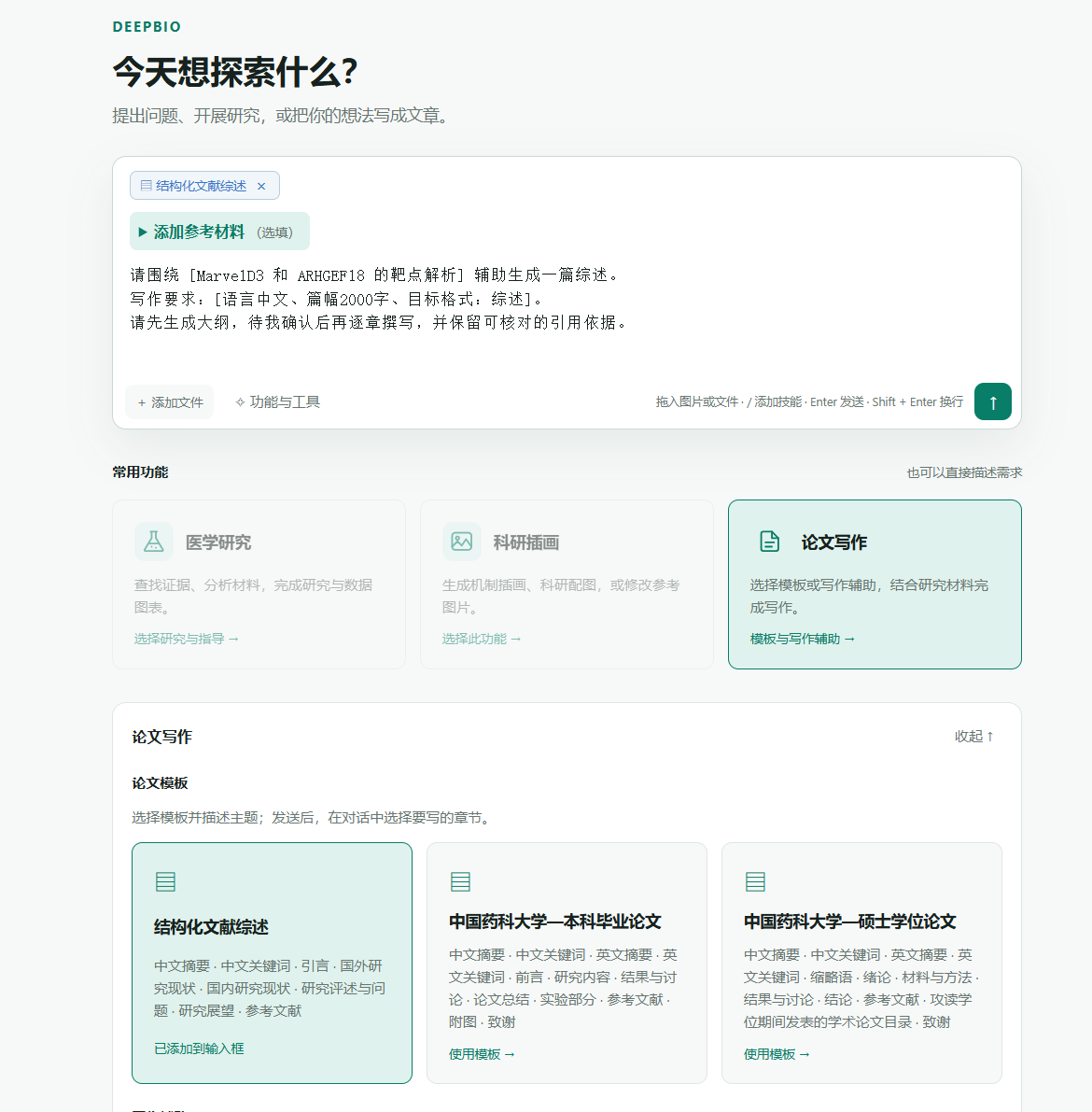 放大查看
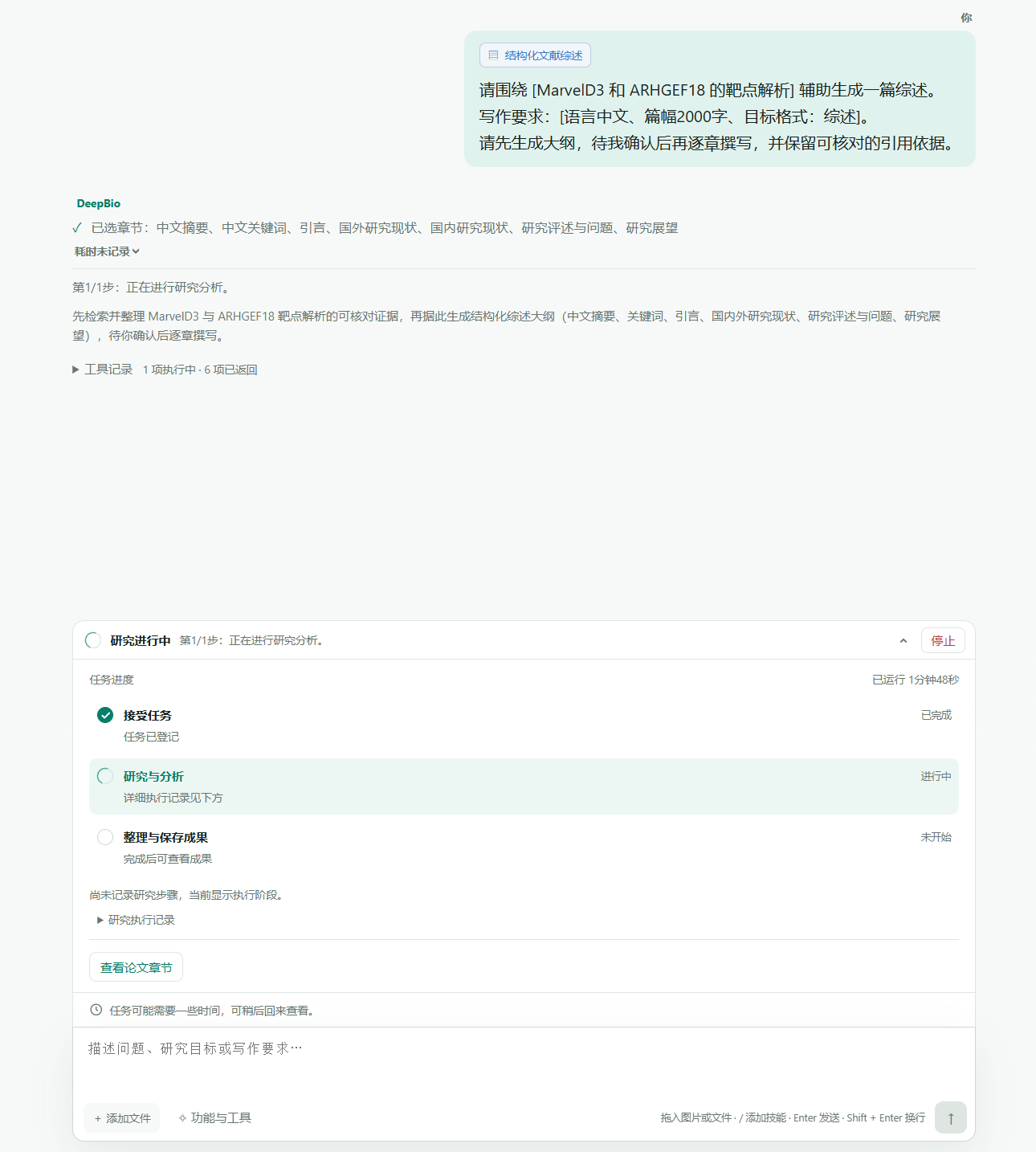
放大查看2研究执行中,查看任务进度
发送任务后,查看对话下方的任务进度面板,了解“接受任务”“研究与分析”“整理与保存成果”等阶段的执行情况。任务显示“研究进行中”时,等待研究继续执行,可以展开研究执行记录了解过程。
 放大查看
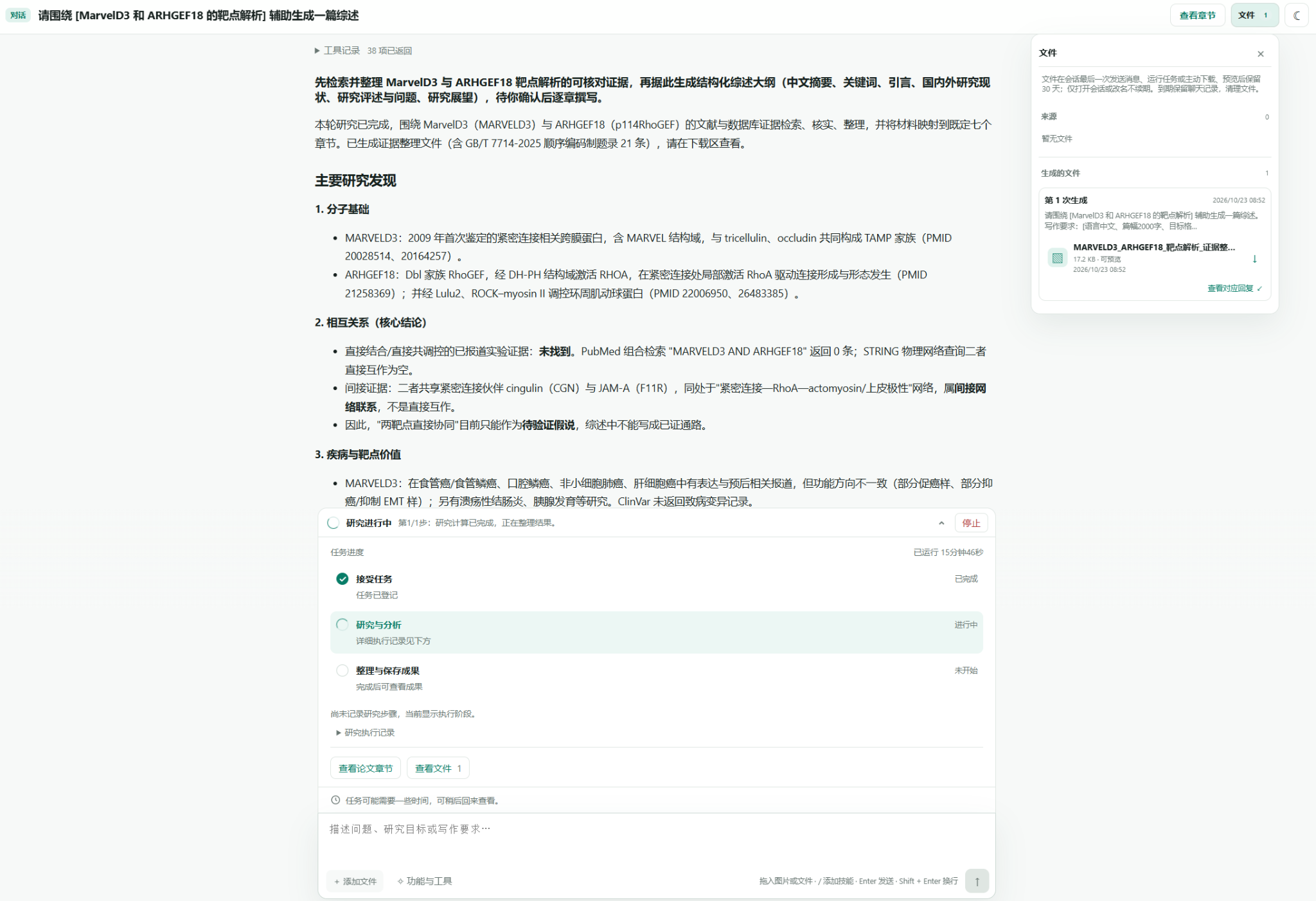
放大查看3已出现研究文字或文件,仍须以任务状态为准
研究过程中,可能先返回文字总结、研究发现或阶段性文件。这些内容可以查看,但不代表整个研究任务已经结束。进入下一步前,先检查任务进度,等待执行及成果整理完成。
是否完成,以任务状态为准。 文字回复、已返回的工具记录或文件输出,都不能单独作为任务完成的依据。仍显示“研究进行中”时,继续等待执行与成果整理;如显示“等待继续”,按界面提示处理后续步骤。
 放大查看
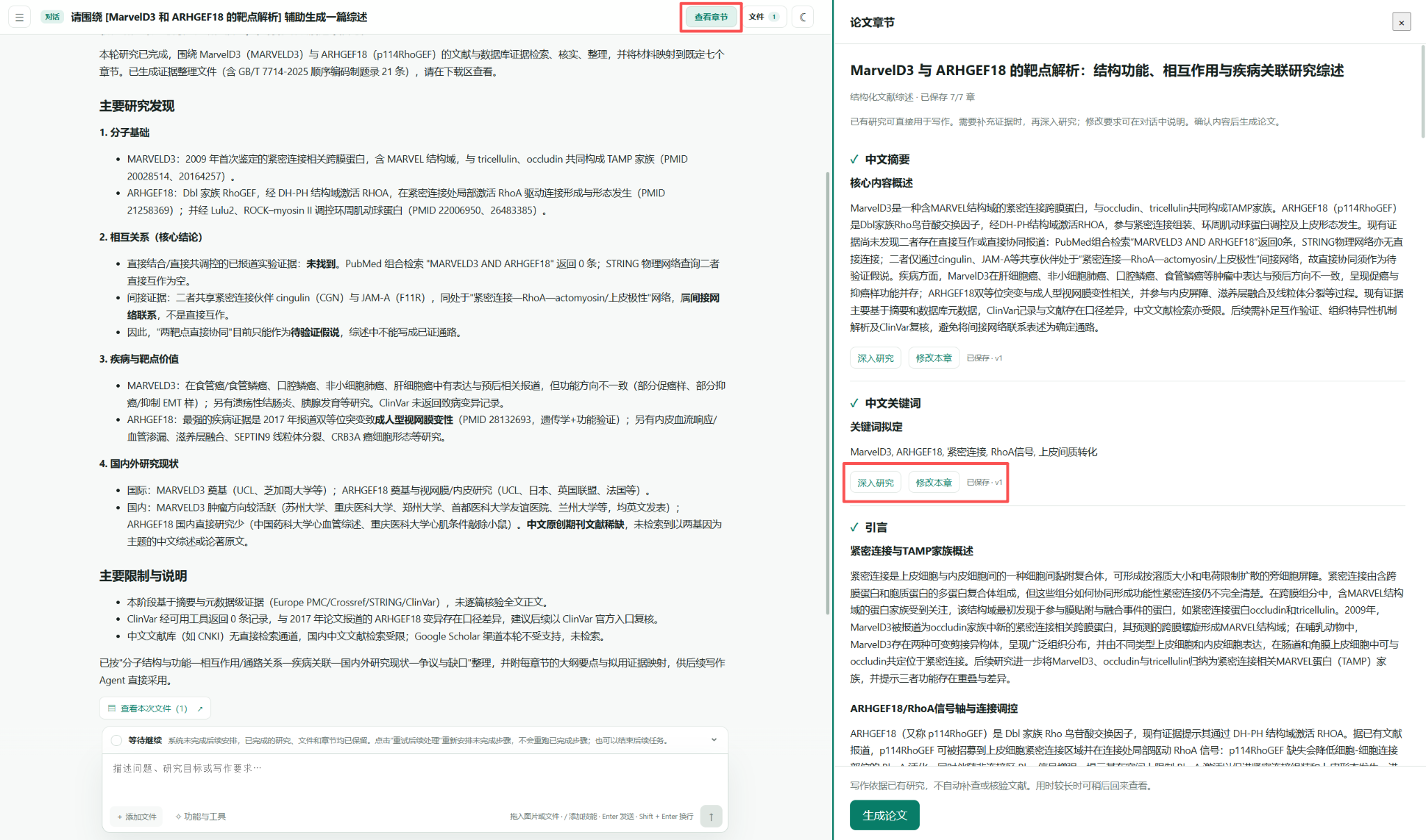
放大查看4确认研究完成后,点击“查看章节”
确认任务状态表明本轮研究已完成、章节内容已保存后,点击顶部“查看章节”,打开论文的章节面板,逐项核对内容。
- 生成论文:章节内容确认后,点击“生成论文”,形成论文正文。
- 继续讨论章节:选择需要调整的章节,使用“深入研究”或“修改本章”,在对话中说明要补充的证据或修改要求,再继续完善。
如果任务仍提示“等待继续”,先按界面提示处理后续步骤,再继续写作。章节已经保存,也应继续以任务状态判断研究是否结束。
 放大查看
放大查看5查看引用文献,导出 Word 继续编辑
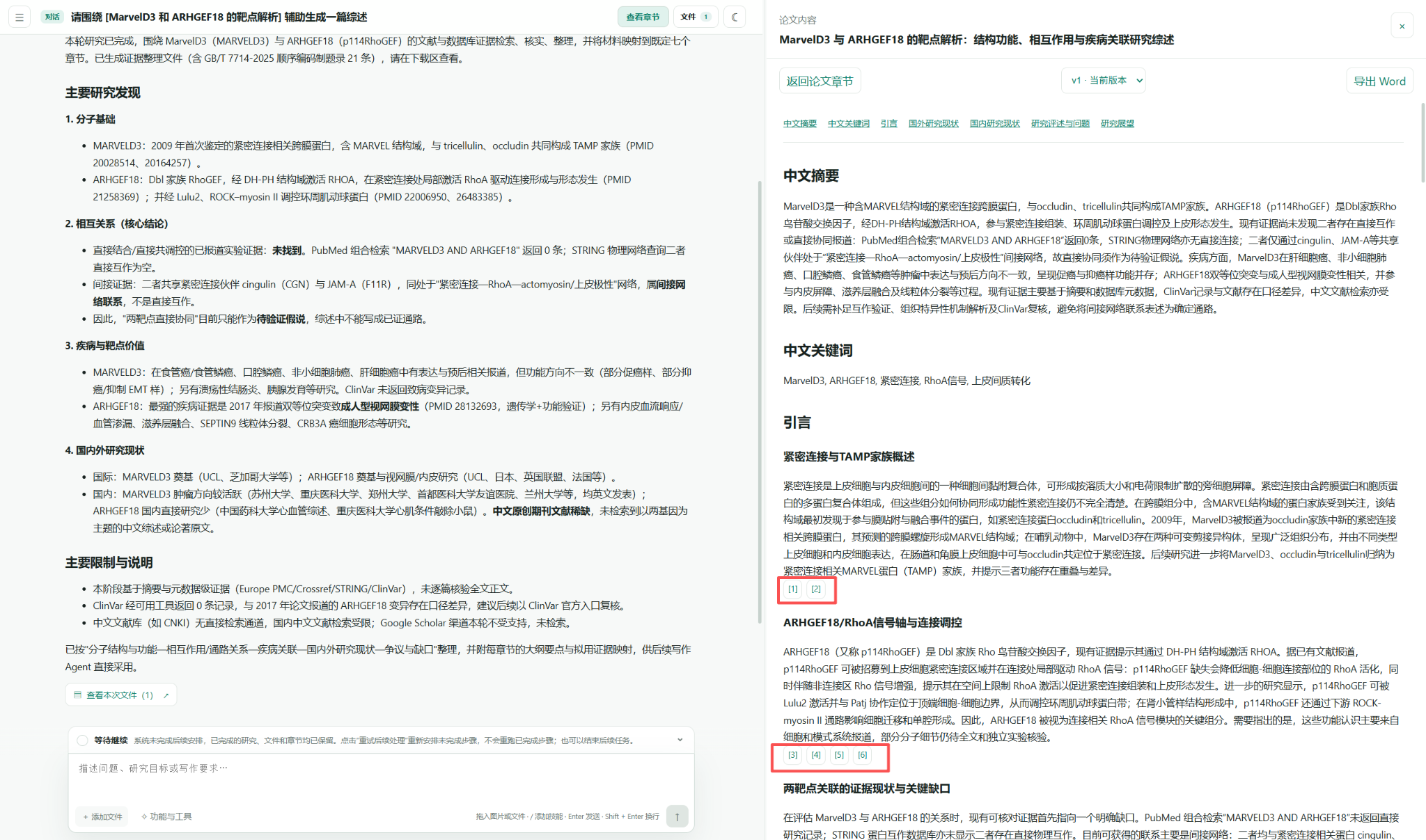
生成论文后,在“论文内容”面板阅读正文,点击文中的引用编号(如 [1]、[2])查看引用的文章并核对依据。需要继续修改时,点击右上角“导出 Word”,在 Word 中编辑;也可以使用“返回论文章节”继续调整章节内容。
 放大查看
放大查看示例二:生成科研图片
把配图内容与用途说清楚,再逐步调整图中要素和版式:
请根据已确认的研究内容生成一张机制示意图,用于论文配图。
需要展示的要素与关系:[填写具体内容]。
图片要求:[语言、风格、版式与使用场景]。
请先确认图中信息,再开始生成。
机制示意图用于表达研究思路;统计图、分析图则需要相应的真实数据与方法。图像生成、分析和反复修改都会影响任务的实际用量。
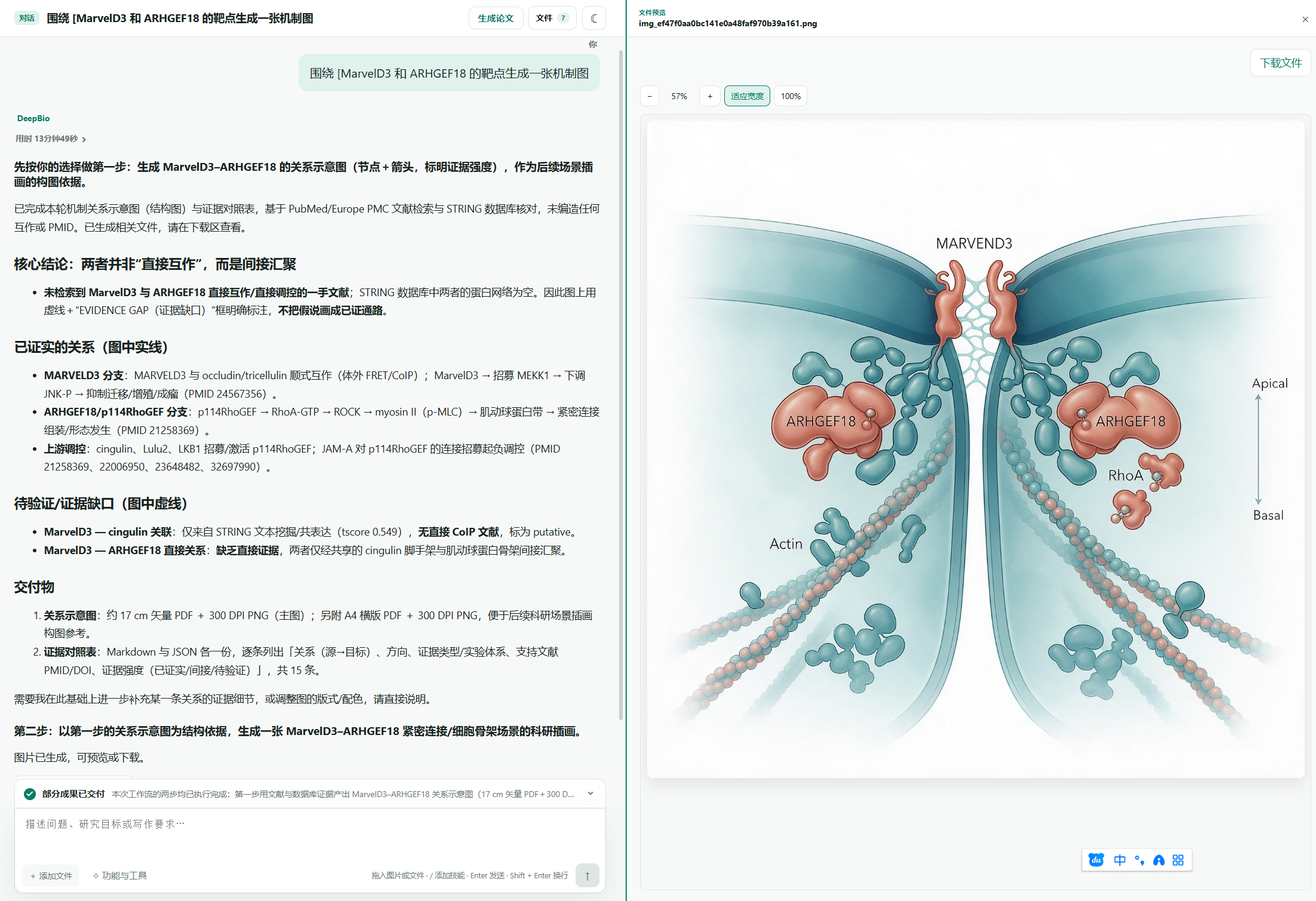
以下以“围绕 MarvelD3 和 ARHGEF18 的靶点生成一张机制图”为例,说明如何查看生成的图片与配套证据对照表。
预览图片并下载。 在客户端提出绘图需求,结合已有研究内容确认图中要素与关系。图片生成后,从任务交付的文件中打开图片,在右侧“文件预览”中查看;可使用缩放、“适应宽度”或“100%”检查细节,确认后点击“下载文件”。需要修改时,继续在对话中说明要调整的标注、布局或配色。
 放大查看
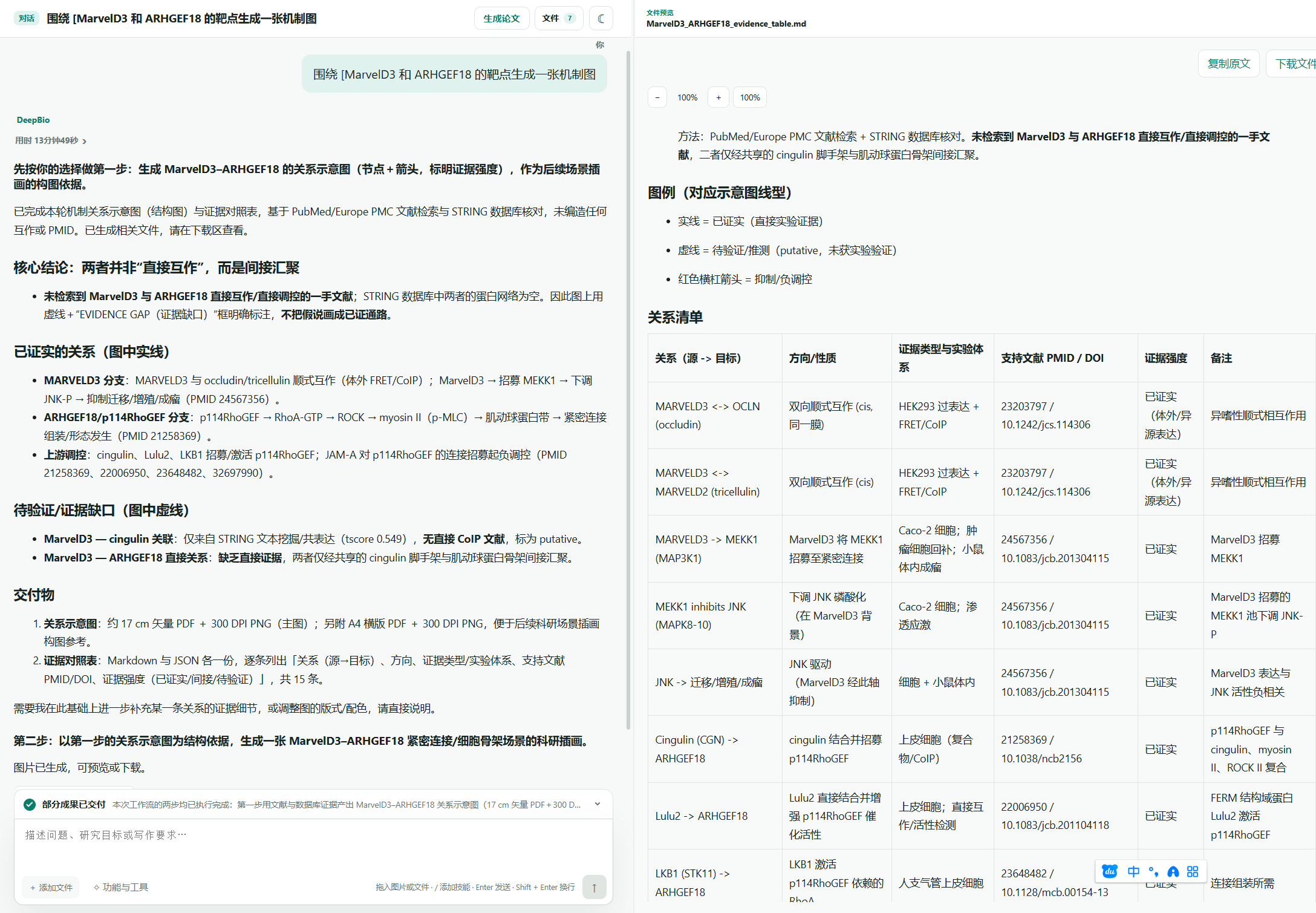
放大查看查看证据对照表,核对绘图依据。 打开本次任务生成的证据对照表,逐项核对关系方向、证据类型与实验体系、支持文献 PMID / DOI、证据强度和备注。可在预览面板点击“复制原文”或“下载文件”,用于后续复核。使用图片前,将图中靶点名称、连线与标注和证据表对应核对,区分已证实、推测及待验证的关系。
 放大查看
放大查看第四步:复核结果,再继续修改
- 核对文字、引文、数据与图片标注是否准确。
- 对不符合要求的部分,指出具体问题后继续修改。
- 结合原始资料与专业判断确认关键结论,必要时进行实验验证。
- 在客户端查看生成的结果与成果文件,具体形式以相应任务为准。
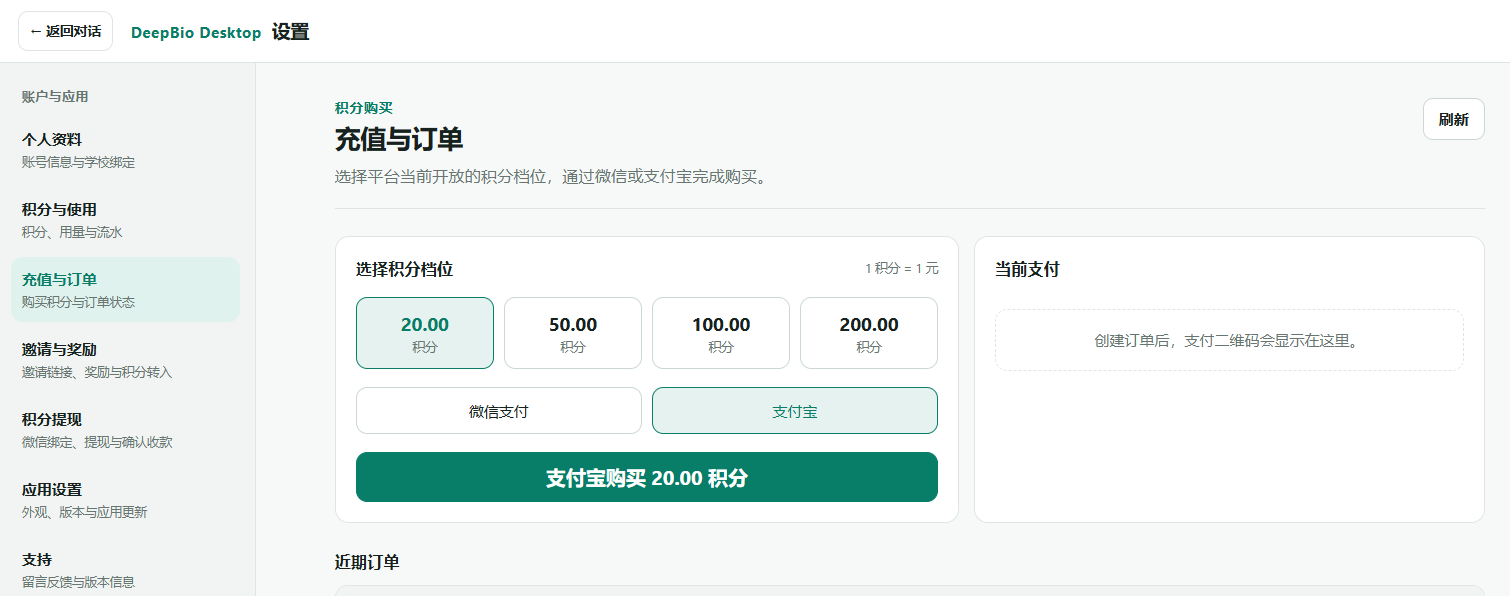
平台积分可用于研究与分析任务。需要充值时,在客户端进入“设置 → 充值与订单”,选择积分档位和支付方式,完成购买后核对到账情况。
第一步:选择积分档位和支付方式
- 登录需要使用积分的账户,打开客户端“设置”,选择左侧“充值与订单”。
- 在“选择积分档位”区域选择需要购买的积分。当前提供 20、50、100、200 积分档位,页面标示 1 积分 = 1 元;实际可选档位和兑换标准以充值页面为准。
- 选择“微信支付”或“支付宝”,核对购买按钮上的支付方式与积分数量。
第二步:创建订单并完成支付
- 点击所选支付方式对应的购买按钮,创建充值订单。
- 在右侧“当前支付”区域查看生成的支付二维码,使用对应的微信或支付宝扫码,按支付页面提示完成付款。
- 支付后查看下方“近期订单”的状态;需要更新显示时,点击页面右上角“刷新”。
- 返回“积分与使用”,确认平台积分到账后,再继续执行任务。
 放大查看
放大查看如果付款后积分未及时更新,先核对支付状态、订单记录和登录账户。保留支付时间与相关记录,通过“设置 → 支持”提交留言,便于核查。
充值与消费分别核对。 “充值与订单”用于购买平台积分、查看订单;“积分与使用”用于查看可用积分、使用概览与积分流水。任务按实际用量扣除积分。
费用如何产生
DeepBio 采用按量计费方式,不采用“每篇论文一个固定价格”的计费方式。同样是生成一篇论文或综述,不同任务的实际费用可能不同。
| 影响因素 | 对费用的影响 |
|---|---|
| 对话长短与轮次 | 长对话、持续追问和多次修改会增加实际处理量 |
| 资料与文本规模 | 需要处理的资料越多、正文越长,任务用量通常越高 |
| 是否生成图片 | 配图、图表及反复生成或修改会影响实际用量 |
| 分析复杂度 | 多步骤分析、复杂研究问题可能需要更多处理 |
论文或综述任务的费用参考:约 10~200 元左右。 具体费用随对话长度、是否包含图片、修改次数及任务复杂度变化;复杂问题甚至可能更高。此范围不是固定单价、套餐价格或费用上限,实际消费以账户记录为准。
如何查看积分与使用概览
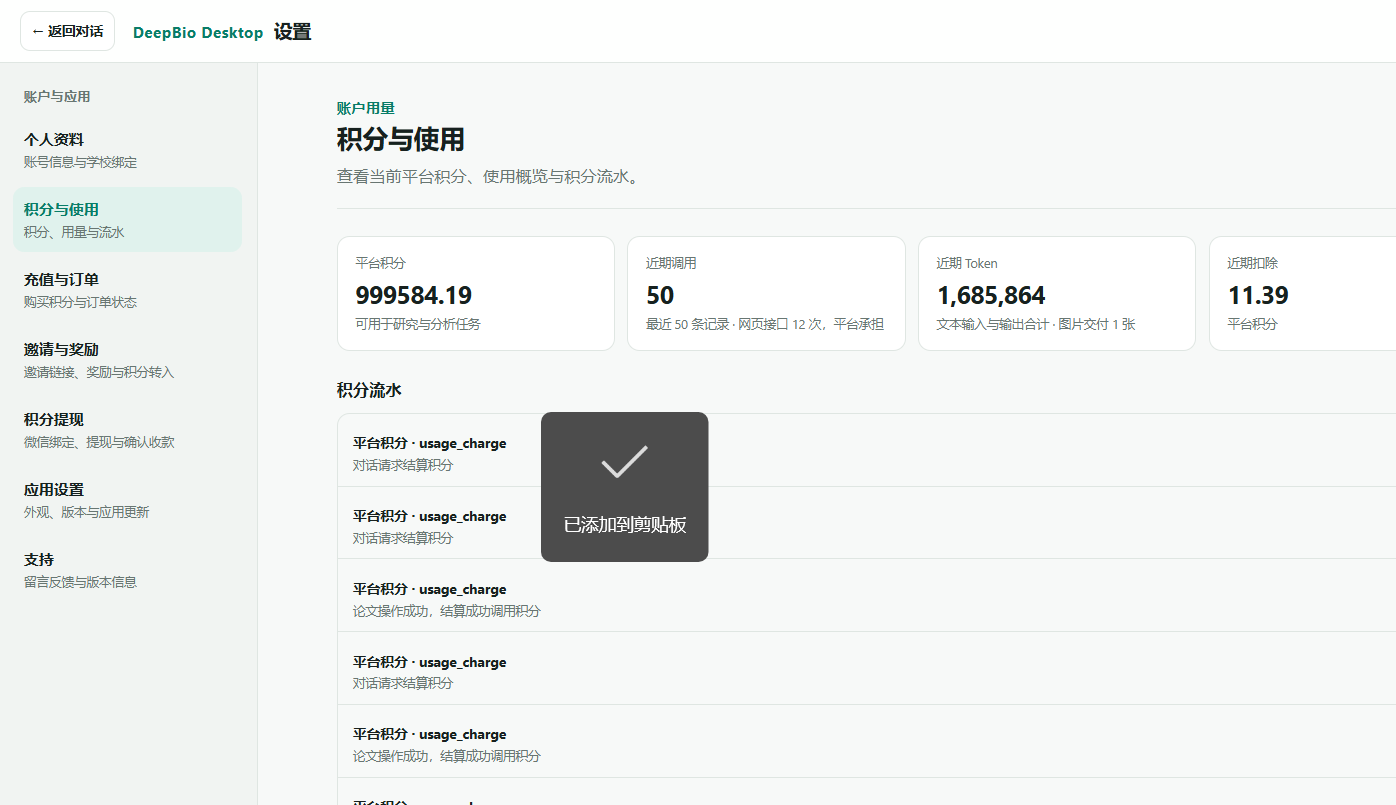
- 登录执行任务时使用的账户,在客户端进入“设置 → 积分与使用”。
- 查看页面顶部的“平台积分”,了解当前可用于研究与分析任务的积分。
- 结合“近期调用”“近期 Token”和“近期扣除”了解使用情况;近期数据的统计范围以页面提示为准。
| 页面项目 | 查看什么 |
|---|---|
| 平台积分 | 当前账户的平台积分,可用于研究与分析任务 |
| 近期调用 | 近期调用次数及页面提示的记录范围 |
| 近期 Token | 文本输入与输出的处理量;图片交付数量可在该卡片的说明中查看 |
| 近期扣除 | 当前统计范围内扣除的平台积分 |
如何核对积分流水
向下查看“积分流水”,逐项阅读消费说明。对话请求结算、论文操作成功后的调用结算等,会在流水中列出,便于了解积分用于哪些操作。
核对消费时,将流水中的扣除记录与自己的任务对应;核对充值是否到账时,另到“充值与订单”查看订单状态。如对某笔记录有疑问,记下记录内容、相关任务及发生时间,通过“设置 → 支持”反馈。
 放大查看
放大查看怎样更好地掌握用量
- 开始前明确目标、资料范围和交付要求,减少反复补充和无效重做。
- 长篇论文或综述先确认大纲,再分章节推进。
- 生成图片前先确认内容、图中关系、风格与版式。
- 复杂任务分阶段核对结果,并及时查看消费记录。
在客户端进入“设置 → 邀请与奖励”,获取自己的邀请码、邀请链接和二维码,查看邀请情况与奖励,并按需将邀请积分转入平台积分。
第一步:分享自己的邀请信息
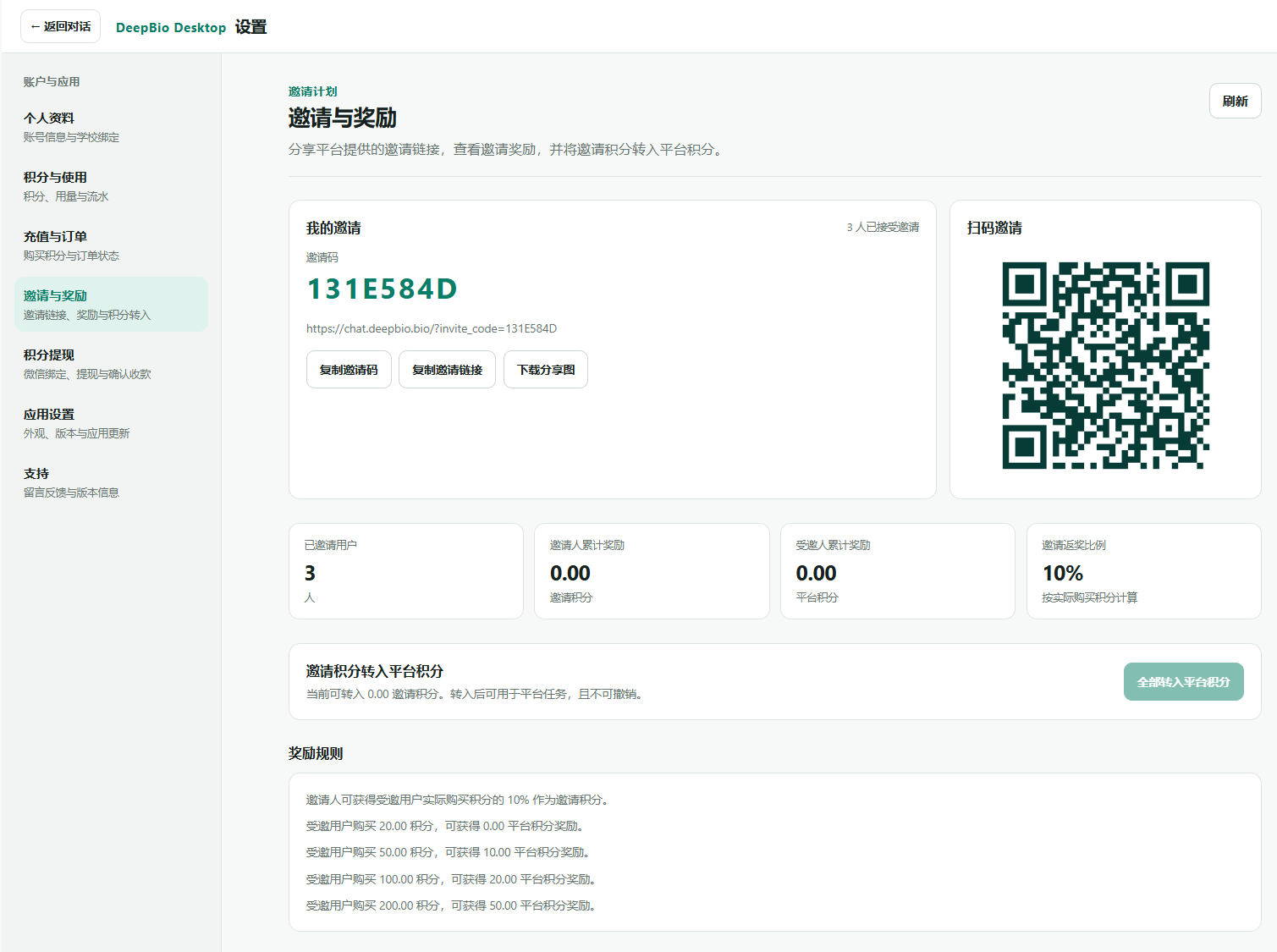
- 打开“邀请与奖励”,在“我的邀请”中查看自己的邀请码与专属链接。
- 点击“复制邀请码”或“复制邀请链接”,将自己的邀请信息发送给希望邀请的好友;也可以点击“下载分享图”,使用分享图进行邀请。
- 好友可通过你的邀请链接或“扫码邀请”二维码进入平台,并按页面提示加入。
第二步:查看邀请情况和奖励
在页面中查看“已邀请用户”“邀请人累计奖励”“受邀人累计奖励”和“邀请返奖比例”。需要更新数据时,点击右上角“刷新”。
当前“奖励规则”说明:邀请人可获得受邀用户实际购买积分的 10%,计入邀请积分;受邀用户按购买档位获得相应的平台积分奖励。
| 受邀用户购买积分 | 受邀用户可获平台积分奖励 |
|---|---|
| 20 积分 | 0 积分 |
| 50 积分 | 10 积分 |
| 100 积分 | 20 积分 |
| 200 积分 | 50 积分 |
以上为当前页面所列规则,实际奖励比例与档位以客户端“奖励规则”为准。邀请积分与平台积分分开显示,查看奖励时注意积分类型。
第三步:将邀请积分转入平台积分
- 在“邀请积分转入平台积分”区域查看当前可转入的邀请积分。
- 确认要把可转入的邀请积分用于平台任务后,点击“全部转入平台积分”,按界面提示完成操作。
- 转入后,到“积分与使用”核对平台积分与相应流水。
转入后不可撤销。 邀请积分转入平台积分后,可用于平台任务;请先核对可转入数量和用途,再执行转入。
 放大查看
放大查看使用中遇到问题、有功能建议,或需要核对充值与积分消费记录,都可以通过客户端的“设置 → 支持”联系我们,并在页面中查看平台处理进度。
第一步:填写并提交留言
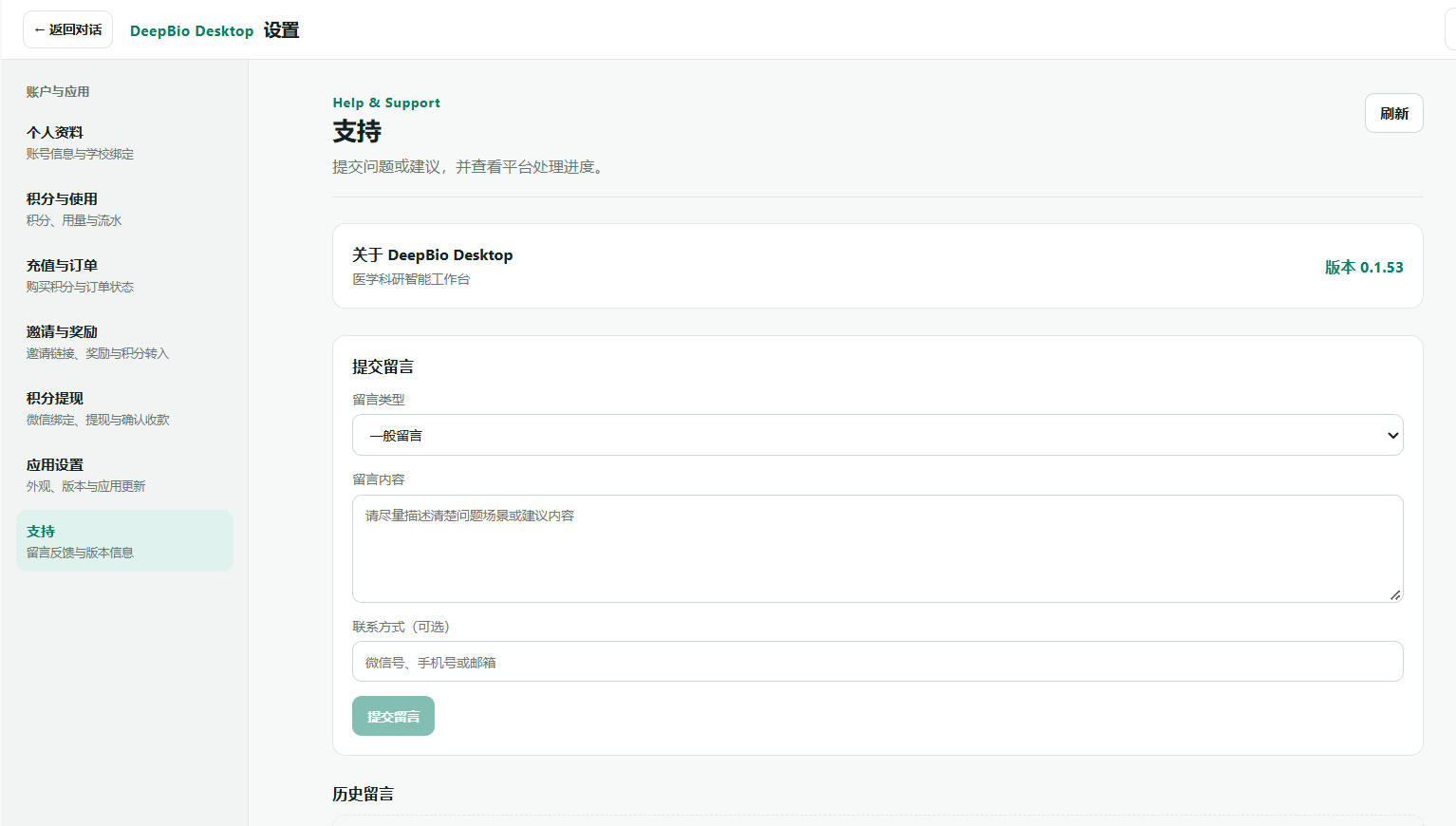
- 打开客户端“设置”,在左侧菜单选择“支持”。
- 在“提交留言”中选择“留言类型”,例如“一般留言”;具体选项以页面下拉菜单为准。
- 在“留言内容”中写清问题场景或建议。涉及任务或费用时,补充相关任务、发生时间和需要核对的记录。
- 如希望提供便于联系的信息,可在“联系方式(可选)”中填写微信号、手机号或邮箱。
- 检查内容后点击“提交留言”。
可以按下面的格式组织留言:
问题类型:[功能使用 / 充值到账 / 消费查询 / 建议反馈]。
问题描述:[希望解决的具体问题]。
发生时间:[日期与大致时间]。
相关任务或记录:[便于定位的信息]。
第二步:查看历史留言与处理进度
提交后,在页面下方的“历史留言”中查看已提交内容与平台处理进度;需要更新显示时,点击右上角“刷新”。我们收到信息后会第一时间回复,请留意后续处理和回复。
“关于 DeepBio Desktop”区域显示客户端版本。反馈功能异常时,可以一并提供版本信息,帮助定位问题。
 放大查看
放大查看DeepBio 用于医学研究辅助,不替代专业判断。关键引文、数据和结论应结合原始资料复核,研究输出不构成诊断或治疗建议。